DMARCの設定手順|DNSに1行足して、p=noneから段階的に強める
結論:DMARCは、
始める前に確かめること
- SPFと
DKIMが DMARCは、入っているか: この 2つの 結果を 使って 判定します。 入っていなければ 先に 入れます。 基本はSPF・DKIM・DMARCとはに まとめています。 - メールを
送っている 普段の仕組みを すべて 書き出す: メール、 請求書の 発行サービス、 フォームの 自動返信、 メルマガなど。 漏れが あると、 強めた 段階で その メールだけが 届かなくなります。 - DNSを
管理している ドメインを場所を 確かめる: 買った 会社と、 DNSを 管理している 会社が 違うことがあります。 ネームサーバーの 設定を 見て、 実際に 書き込む 画面を 決めます。 - レポートを
受け取る レポートはアドレスを 用意する: 毎日のように 届く ため、 DMARC専用の アドレスかグループを 作るのが おすすめです。
足すレコードの例
example.co.jp の
種類(タイプ):TXT
名前(ホスト):_dmarc
値(内容)  :v=DMARC1; p=none; rua=mailto:[email protected]
- v=DMARC1:DMARCの
レコードである ことを 示します。 必ず 先頭に 書きます。 - p=:認証に
失敗した メールの 扱いです。 none ( そのまま 届けて 記録だけ)、 quarantine (迷惑メールへ)、 reject (受け取りを 断る)の 3つから 選びます。 - rua=:集計レポートの
送り先です。 mailto: を 付けて 書きます。
画面に
DNSの画面で足す手順
- 今の
設定を DNSの控える: レコード一覧を 画面ごと 保存しておきます。 戻すときに 使います。 - TXTレコードを
追加する: 種類をTXT、 名前を 「_dmarc」、 値を 上の レコードに して 保存します。 すでに _dmarc が ある 場合は、 新しく 足さずに 中身を 見直します。 - 反映を
待つ: DNSの変更は、 反映まで 時間が かかる ことがあります。 Googleは SPFや DKIMで 最長48時間ほどと 案内しています。 - 社外に
送って 個人の確かめる: Gmailなど 社外の アドレスに 送り、 「メッセージの ソースを 表示」で 「Authentication- Results」の 行に dmarc=pass が あるかを 見ます。
主な
| 管理している | 画面の |
|---|---|
| お名前.com | お名前.com Naviの |
| エックスサーバー | サーバーパネルの |
| Cloudflare | ダッシュボードの |
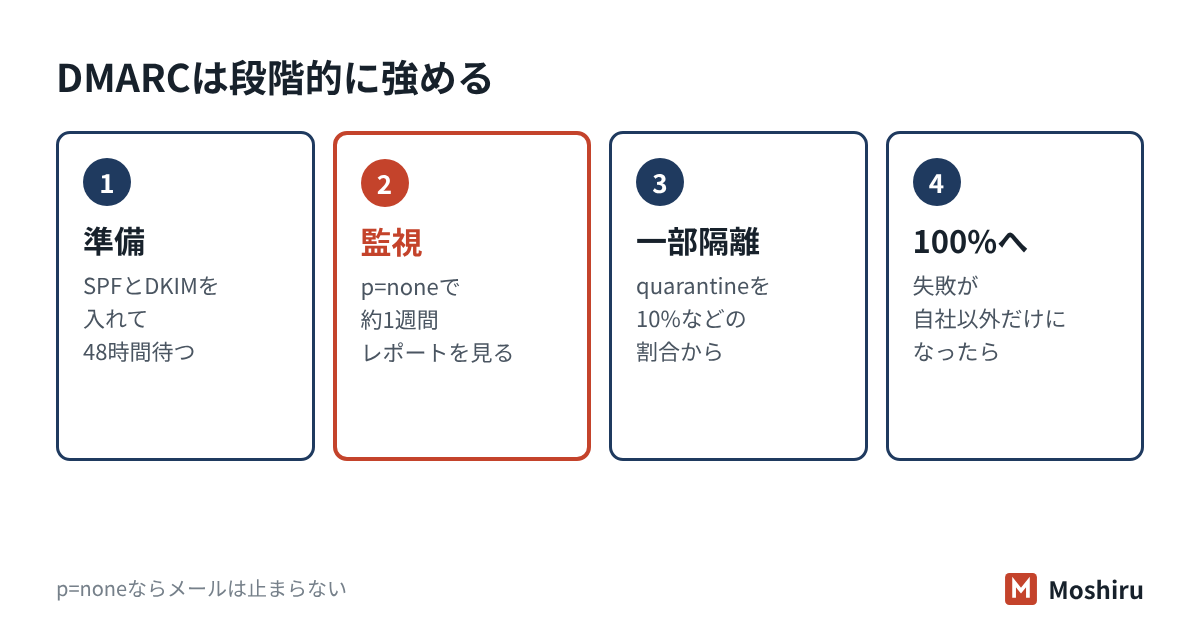
段階的に強める
Googleが
| 段階 | 値の | 見る |
|---|---|---|
| 1. 監視 | p=none | 約1週間レポートを |
| 2. 一部を | p=quarantine; pct=10 | 取引先から |
| 3. 割合を | pct を | レポートで |
reject まで
よくある質問
p=none のままでも意味はありますか?
あります。Gmailの大量送信者向けの要件はp=noneで満たせますし、レポートで自社のドメインをかたるメールの有無が分かります。ただし、偽メールを止める効果はquarantine以上にしてから出ます。
レポートがXMLで読めません。
集計レポートはXMLという形式で届きます。Googleは、受け取って集計する専門のサービスの利用を勧めています。件数が少なければ、送信元のIPアドレスと結果の欄だけを拾って見ても構いません。
送信元の洗い出しから、届いたことの確認まで任せる
Moshiruの