WordPressのセキュリティ点検チェックリスト|更新・不要プラグイン・ログイン・バックアップ・権限
結論:WordPressの
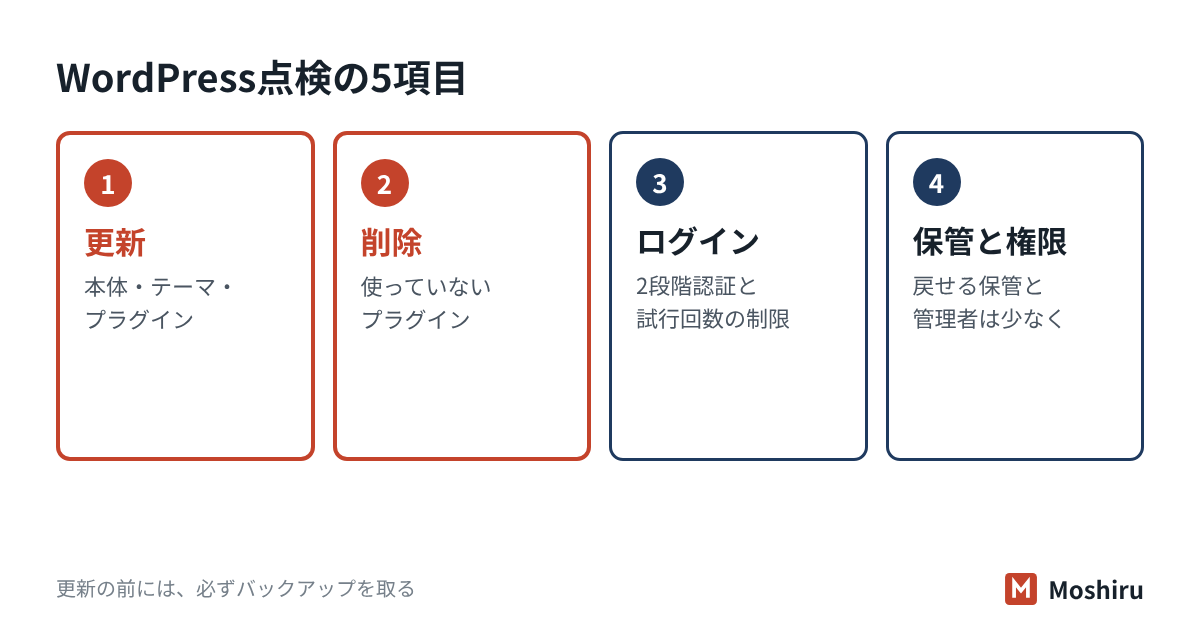
点検チェックリスト(15項目)
画面の
| 分類 | 確かめる |
|---|---|
| 更新 | ダッシュボードの |
| 更新 | プラグイン一覧の |
| 更新 | 長く |
| 不要物 | 停止したままの |
| 不要物 | 使っていない |
| 入手元 | プラグインと |
| ログイン | ユーザー名が |
| ログイン | 管理者は |
| ログイン | 管理者に |
| ログイン | ログイン画面の |
| ログイン | 管理画面は |
| 保管 | ファイルと |
| 保管 | バックアップを |
| 権限 | 管理者は |
| 権限 | 退職者や、 |
進める順番
- バックアップを
取る: レンタルサーバーのバックアップ 機能か、 バックアップ用の プラグインで、 ファイルと データベースを 保存します。 - 消す:停止中の
プラグインと、 使っていない テーマを 削除します。 公式の 手引きも 「使っていない プラグインは 削除する」と しています。 - 更新する:プラグイン、
テーマ、 本体の 順に 更新し、 トップページと 問い合わせフォームが 動くかを 見ます。 - ログインを
守る: 2段階認証を入れ、 ログインの 試行回数を 制限します。 - 人を
見直す: 「ユーザー」の一覧で、 管理者の 人数と、 いらない アカウントを 確かめます。
権限の決め方
WordPressの
- 管理者:すべての
設定が できる。 プラグインの 追加や 更新を する 人だけ。 - 編集者:他人の
記事も 含めて 公開・管理できる。 広報の 責任者など。 - 投稿者:自分の
記事を 公開できる。 - 寄稿者:自分の
記事を 書けるが、 公開は できない。 - 購読者:自分の
プロフィールだけ。
サーバーにdefine( 'DISALLOW_FILE_EDIT', true ); を
よくある質問
更新するとサイトが崩れませんか?
崩れることはあります。そのため更新の前にバックアップを取り、1つずつ更新して表示を確かめます。崩れたら、バックアップから戻して制作会社に相談してください。
プラグインは停止していれば安全ですか?
停止中でもファイルはサーバーに残ります。使う予定がなければ削除してください。
セキュリティ用のプラグインを入れれば十分ですか?
役に立ちますが、それだけでは足りません。プラグインを増やすほど更新の手間も増えます。まずは上の15項目を一巡してください。
点検と最低限の対策を、まとめて頼む
Moshiruの