不審なメールのリンクや添付を開いてしまったら| 最初の30分でやること
結論:開いてしまったら、
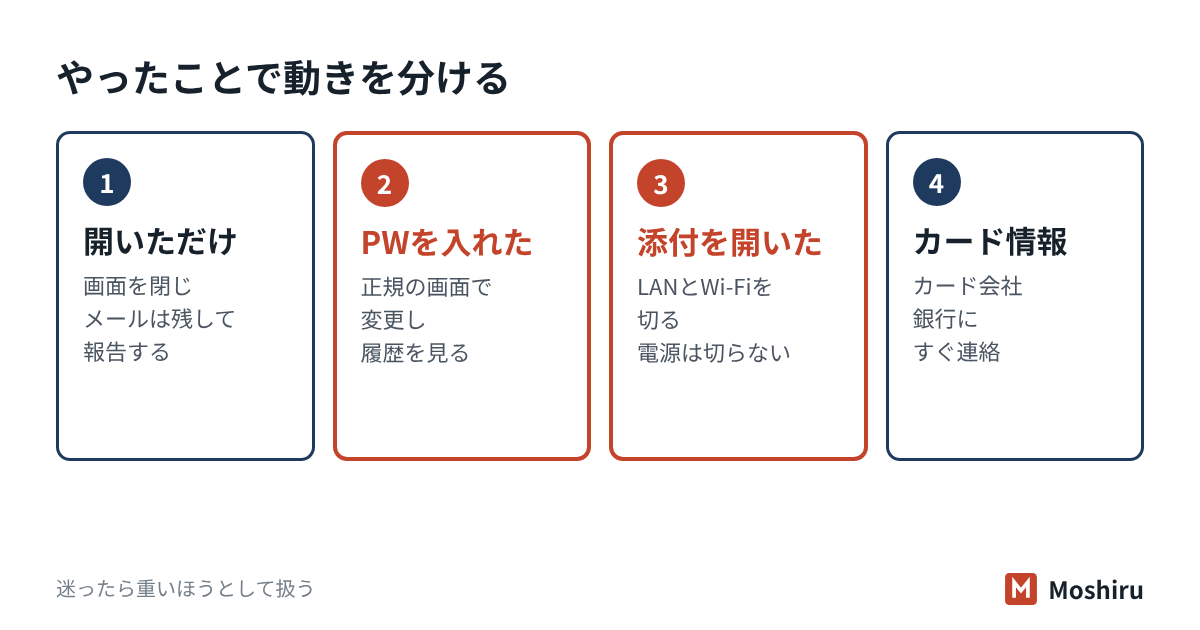
最初の5分:どれに当たるかを決める
| やった | 次に |
|---|---|
| リンクを | 画面を |
| ID・パスワードを | 下の |
| 添付ファイルを | 下の |
| カード番号や | カード会社・銀行に |
どれに
パスワードを入れた場合(〜30分)
- 正規の
画面から メールのパスワードを 変える: リンクではなく、 ブックマークや 公式アプリから 入って 変えます。 - 使い回している
所も 同じ変える: パスワードを 使っている サービスは、 すべて 変えます。 - ログイン履歴を
見る: 見覚えのない 場所や 端末からの ログインが ないかを 確かめます。 Gmailなら 画面右下の 「詳細」から 最近の アクティビティを 見られます。 - 多要素認証を
入れる: まだなら、この 機会に 入れます。 考え方は多要素認証の 手引き にまとめています。 - ログインできない
ときは: すでにパスワードを 変えられている おそれが あります。 サービスの 窓口に 連絡し、 会社の アカウントなら 管理者に 止めて もらいます。
会社の
添付を開いた場合(〜30分)
- ネットワークから
切り離す: LANケーブルを抜き、 Wi-Fiを 切ります。 社内の ほかの 機器に 広がるのを 止める ためです。 電源は 切らずに、 そのままに します。 - その
パソコンで メールの作業を 続けない: 送受信、 ファイルの 保存、 USBメモリの 抜き差しを やめます。 - 担当者に
報告する: メールが使えない 前提で、 電話や チャットで 連絡します。 - 感染していないかを
調べる: セキュリティソフトで 調べます。 総務省の サイトでは、 Emotetと いう ウイルスの 感染確認に JPCERT/CCの 「EmoCheck」が 紹介されています。 - 同じ
メールを 社内に受けた 人を 探す: 同じ メールが 届いていないかを 確かめ、 開かないよう知らせます。
画面に
報告と相談の窓口
- 社内:開いた
人を 責めない ことが、 早い 報告に つながります。 報告の 書式は 下の ひな形を 使えます。 - フィッシング
対策協議会: 偽のメールや サイトの 情報は、 メールや Webフォームで 報告できます。 情報を 入れてしまった 場合は、 報告ではなく 相談窓口へ、と 案内されています。 - 警察:お金の
被害が ある ときは、 警察庁の 「サイバー事案に 関する 相談窓口」から 都道府県警察に 相談できます。
【報告】不審なメールを開きました
・気づいた時刻:
・メールの件名/差出人:
・やったこと:リンクを開いた/ID・パスワードを入れた/添付を開いた
・入れた情報(どのサービスのIDか):
・使っていたパソコン:
・今の状態:ネットワークから外した/パスワードを変えた
よくある質問
リンクを開いただけでも、感染しますか?
何も入れず、何もダウンロードしていなければ、多くは画面を閉じるだけで済みます。ただし、OSやブラウザが古いままだと危険が増えます。ファイルが自動でダウンロードされた場合は、開かずに担当者へ伝えてください。
そのメールは消してもいいですか?
調べるときに使うので、担当者が確かめるまでは消さないでください。ほかの人に転送するときは、担当者の指示に従います。
起きたあとで、外から見た状態も確かめる
Moshiruの